

Über die USB-Schnittstelle der MOBOTIX-Kamera ist es möglich, den Bluetooth LE USB-Stick frogLink als serielle FTDI-Schnittstelle zu verbinden und somit eine Kommunikation mit den frogblue Komponenten herzustellen.
In ersten Teil der folgenden Anleitung wird das korrekte Anschließen des frogLink und die Konfiguration der Seriellen Schnittstelle beschrieben.
Im zweiten Teil werden anhand von Beispielkonfigurationen einige Szenarien dargestellt.
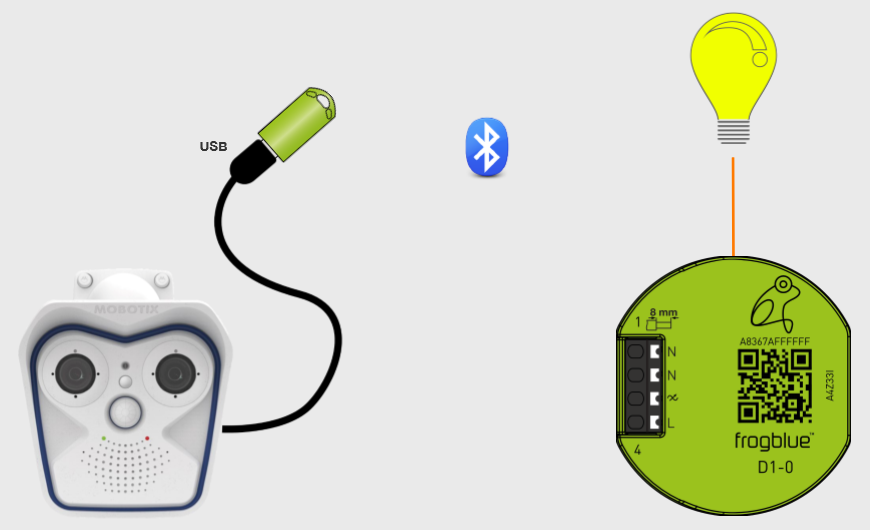
1. frogLink verbinden
Admin Menü -> Hardware-Konfiguration -> Hardware-Erweiterungen verwalten

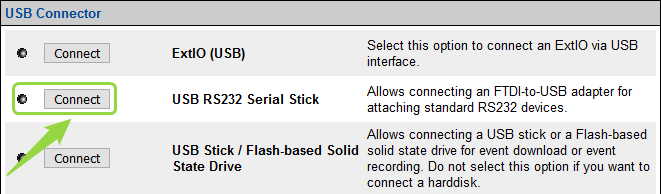
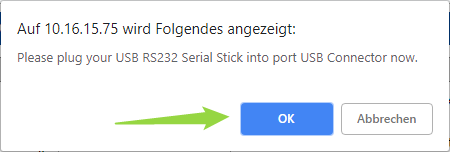
frogLink erst nach Aufforderung mit dem USB-Kabel der MOBOTIX-Kamera verbinden!
Verbindung erfolgreich ->
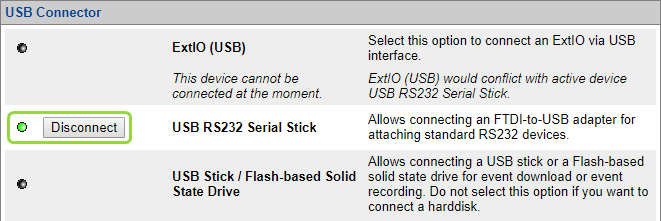
Permanent speichern und Neustart durchführen!
2. Konfiguration Serielle Schnittstelle
Admin Menu -> Serial Interface

Betriebsart „Data" auswählen
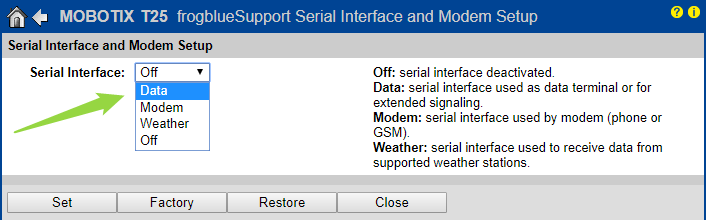
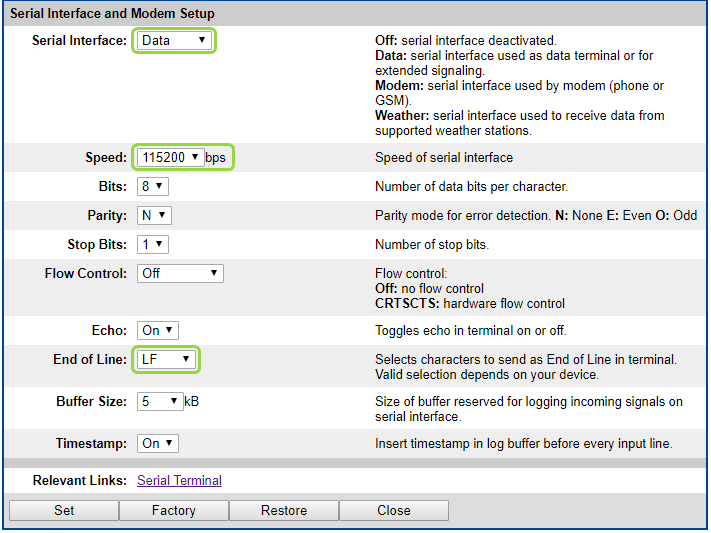
3. Einstellung Serielle Schnittstelle
| Einstellung | Wert | | | | | Serielle Schnittstelle | Data | | Übertragungsgeschwindigkeit | 115200 bps | | Zeilenendzeichen | LF |
Permanent speichern und Neustart
4. Terminal
Admin Menu -> Serial Interface

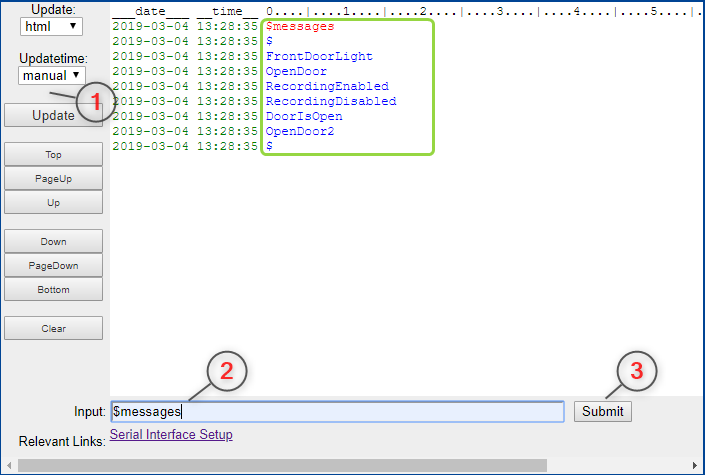
$-Anfragen ermöglichen das Abrufen von Informationen zu verfügbaren Nachrichten, Räumen und Projekt-Informationen.
Die Anfrage $message oder $messages zeigt eine Liste aller auf dem frogLink parametrierten Nachrichten.
Alle aufgelisteten Nachrichten können durch Eingabe des Nachrichtennamens ausgeführt werden.
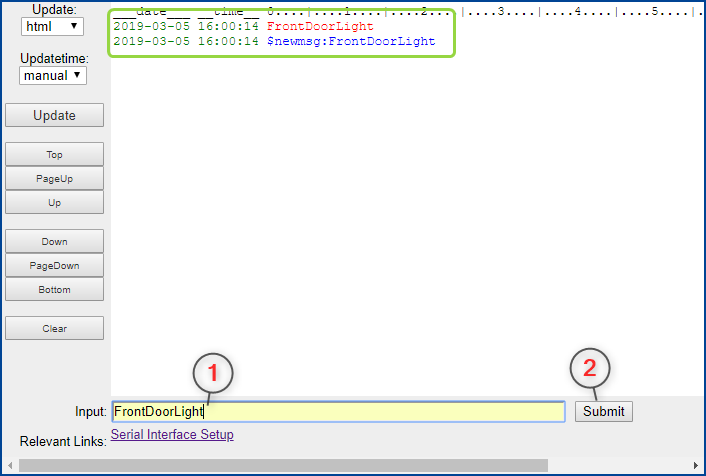
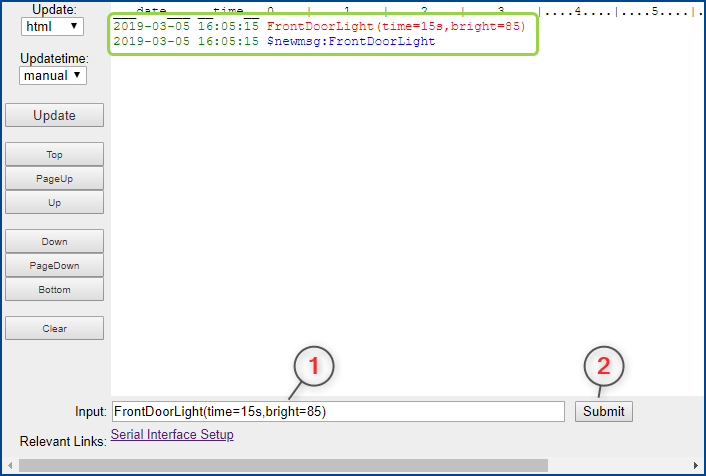
Weiterhin können Nachrichten mit optionalen Parametern (in Klammern) ausgeführt werden ->
FrontDoorLight(time=15s,bright=85)
Verfügbare Parameter
| Parameter | Bedeutung | | | | | ON | Anstatt den aktuellen Zustand umzuschalten, werden die Ausgänge angeschaltet | | time | Die Ausgänge werden für diese Zeit angeschaltet (s = Sekunden, m = Minuten, h = Stunden) | | bright | Dimmwert des Ausgangs (falls möglich) |
Beispielszenarien
- Aufnahme mittels frogKey aktivieren bzw. deaktivieren
- Aufzeichnung bei Tür Auf mit frogEntry2-3 und zusätzlich Licht Eingang Schalten mit frogDim1-3
- Tür Öffnen mit Pin am MX-Keypad und zusätzlich mit frogKey
Vorrausetzung für diese Szenarien sind ein korrekt parametrierter und an der USB-Schnittstelle angeschlossener frogLink der jeweiligen MOBOTIX-Kamera.
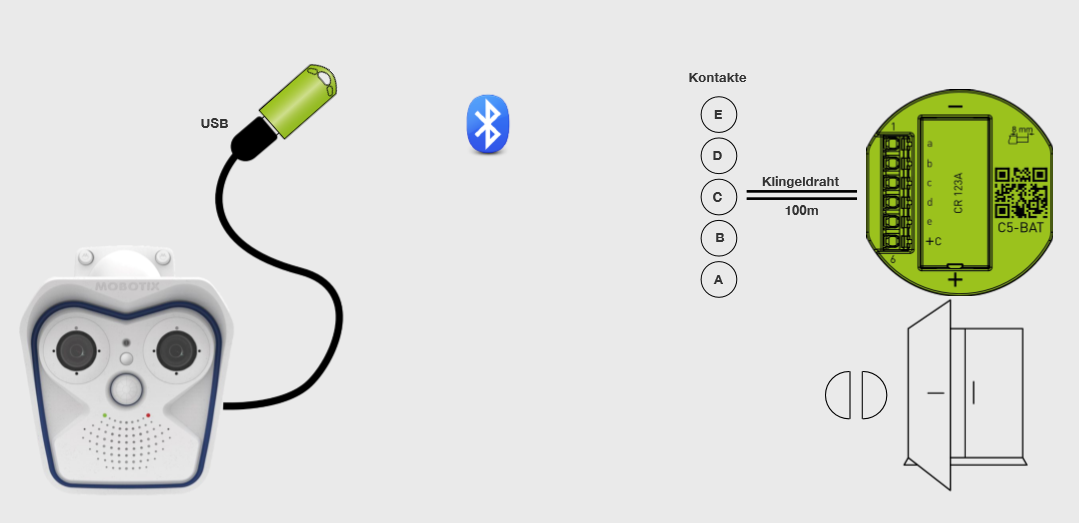
Szenario 1: Aufnahme mittels frogKey aktivieren und deaktivieren
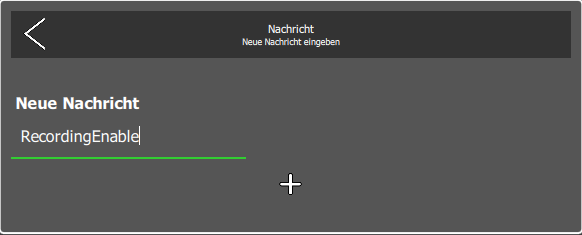
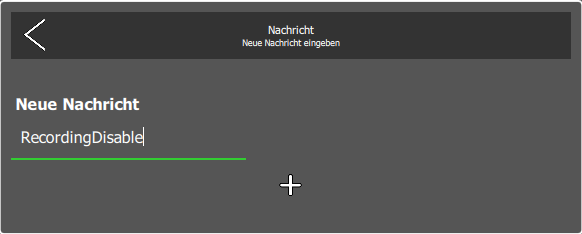
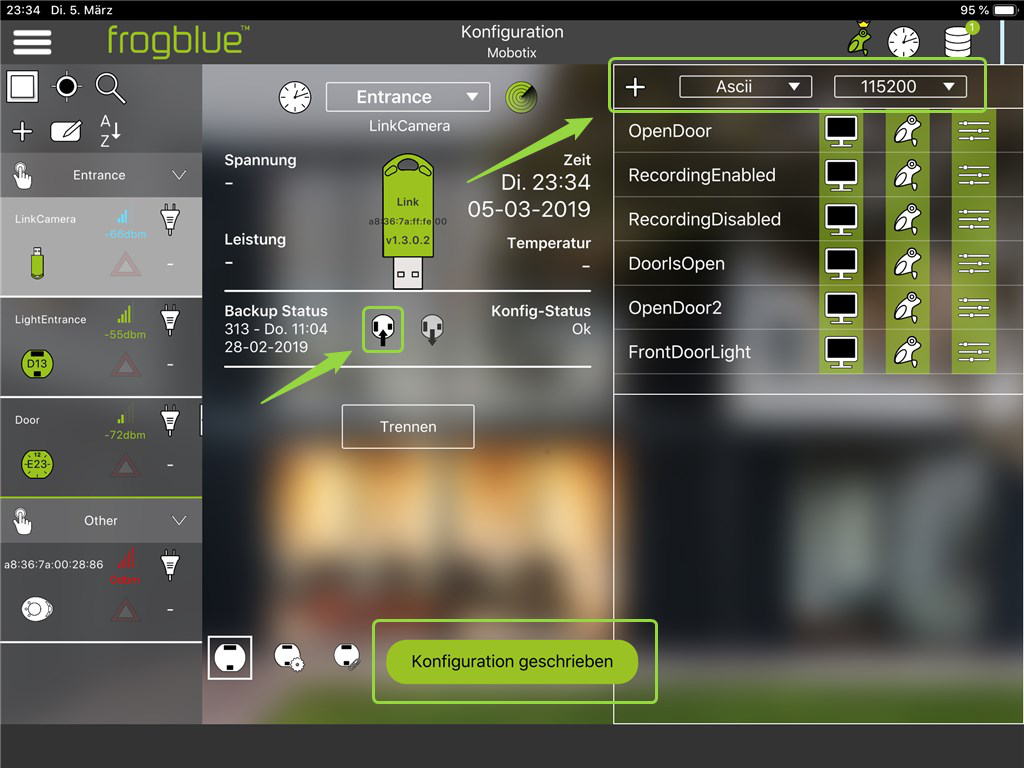
- Zwei Nachrichten „RecordingEnable" und „RecordingDisable" erstellen und geänderte Konfiguration auf den frogLink schreiben.
- frogKey parametrieren
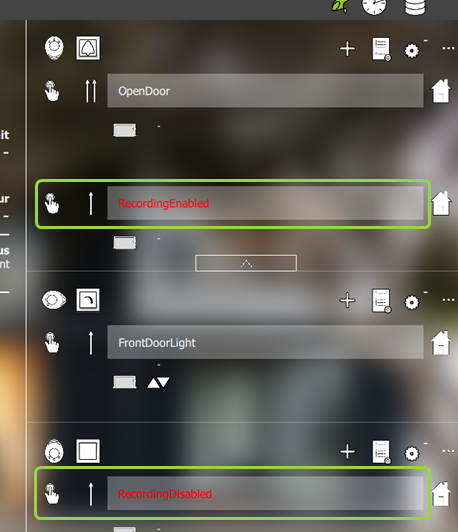
Einmal Klick nach oben gerichtet -> Aufnahme wird aktiviert
Einmal Klick nach unten gerichtet -> Aufnahme wird deaktiviert
- MOBOTIX-Kamera konfigurieren
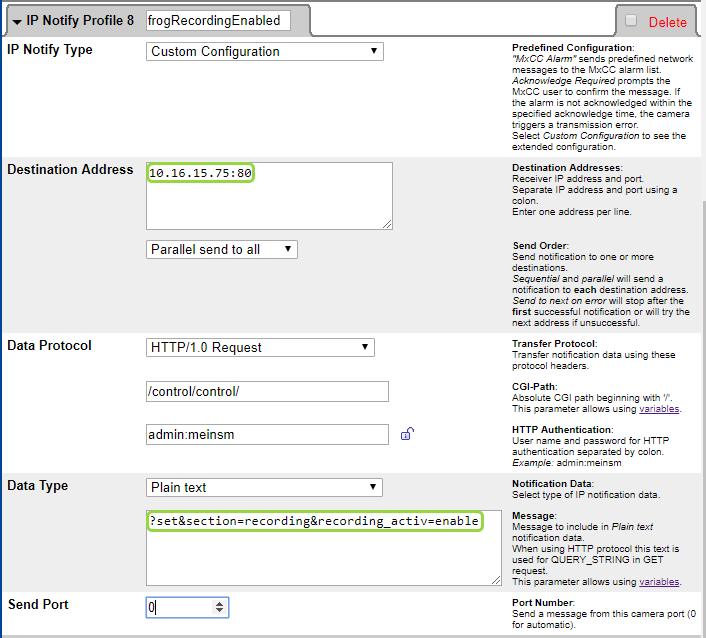
Zwei Netzwerkmeldungen erstellen ->
Admin Menü -> Übertragungsprofile -> Profile für Netzwerkmeldungen
Beispiel Profil 8 (frogRecordingEnabled):
IP Notify Type      = Custom Configuration
Destination Address = 10.16.15.75:80  (Parallel send to all)
Data Protocol       = HTTP/1.0 Request
                      /control/control/
                      admin:meinsm
Data Type           = Plain text
                      ?set&action=recording&recording_active=enable
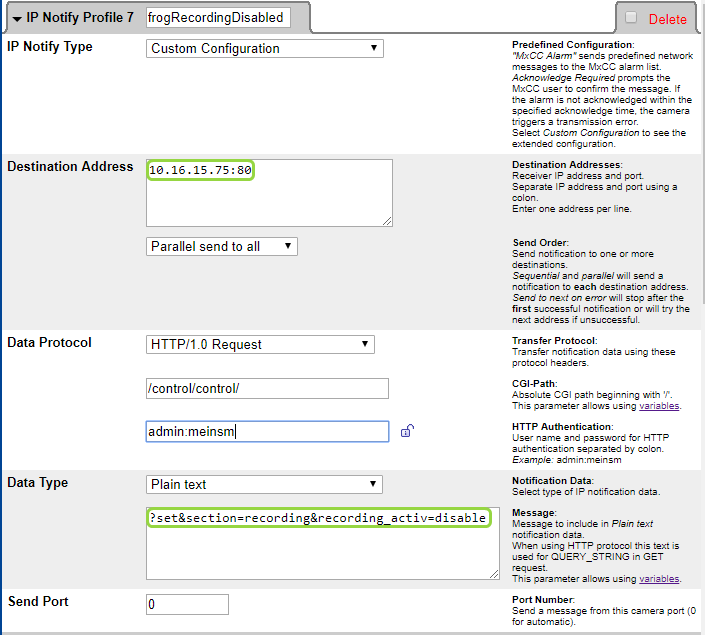
Beispiel Profil 7 (frogRecordingDisabled) analog mit ?set&action=recording&recording_active=disable:
Zwei Nachrichtenereignisse erstellen ->
Setup Menu -> Ereignissteuerung -> Ereignisübersicht -> Nachrichtenereignisse
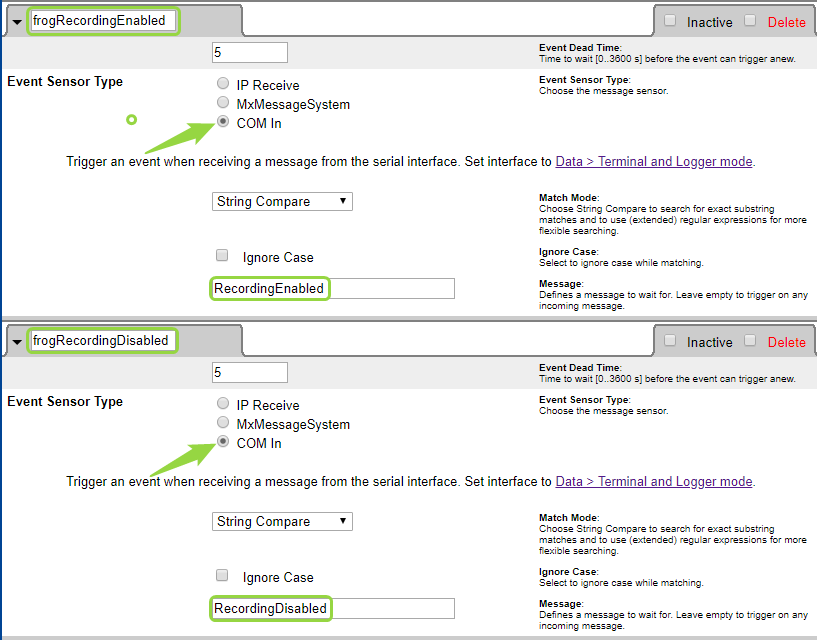
Zwei Aktionsgruppen erstellen ->
Setup Menu -> Ereignissteuerung -> Aktionsgruppen-Übersicht
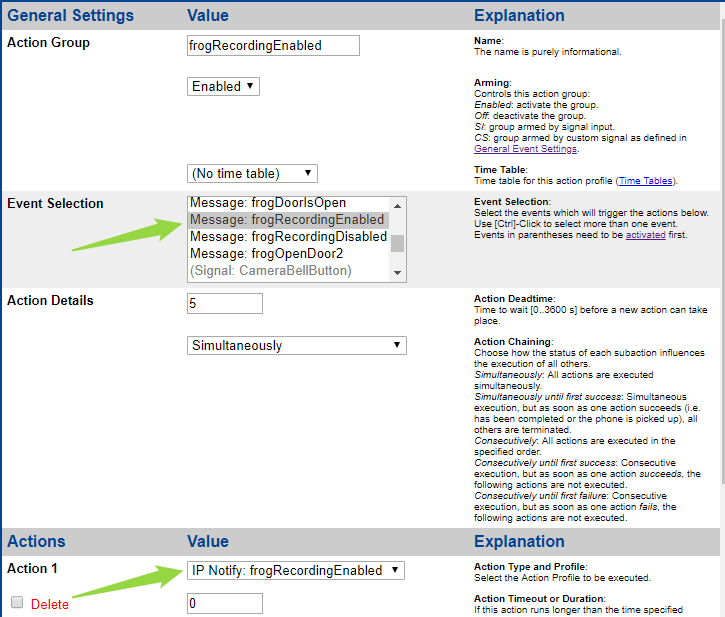
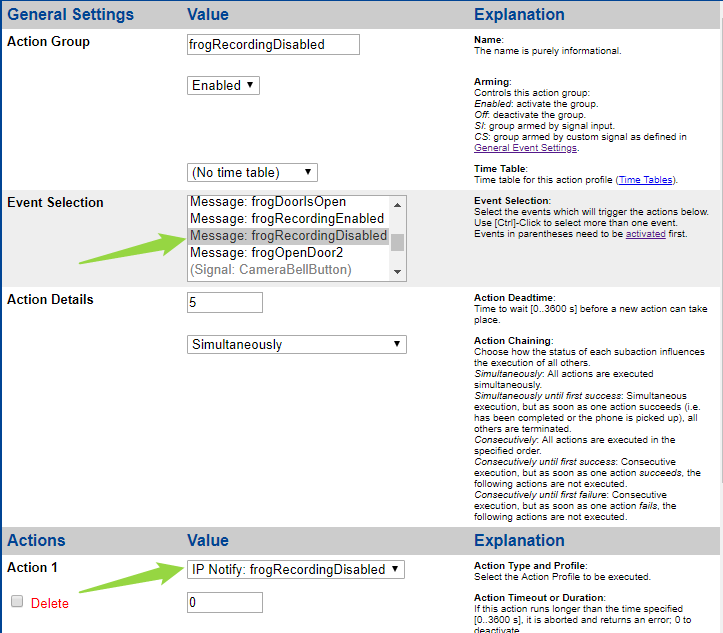
Permanent speichern und Neustart durchführen.
Aufnahme wird bei „Einmal Klick Oben" aktiviert bzw. bei „Einmal Klick Unten" deaktiviert.
Szenario 2: Aufzeichnung bei Tür Auf mit frogEntry2-3 und zusätzlich Licht Eingang Schalten mit frogDim1-3
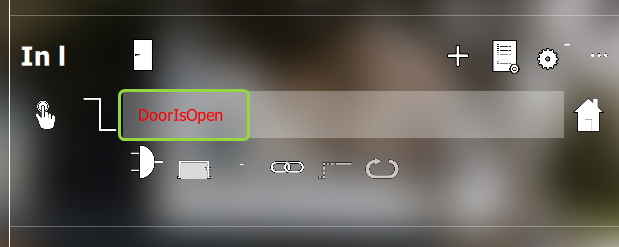
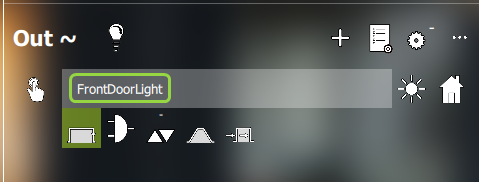
- Zwei Nachrichten „DoorIsOpen" und „FrontDoorLight" im frogLink erstellen.
Der Türkontakt wird verbunden mit Input 1 von frogEntry2-3.
Der Lichteingang wird verbunden mit dem Ausgang von frogDim1-3.
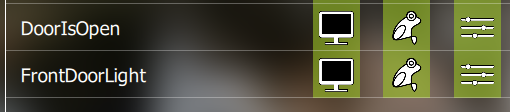
- MOBOTIX-Kamera konfigurieren
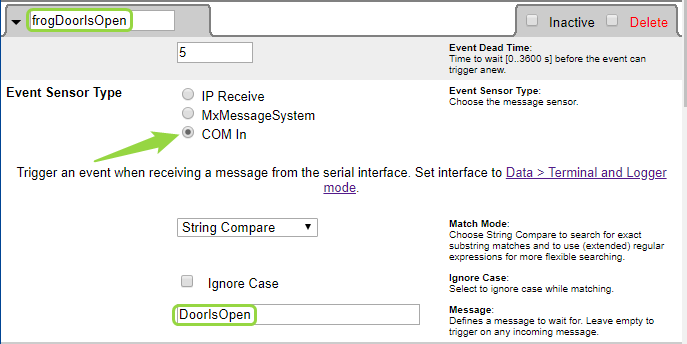
Nachrichtenereignis erstellen ->
Setup Menu -> Ereignissteuerung -> Ereignisübersicht -> Nachrichtenereignisse
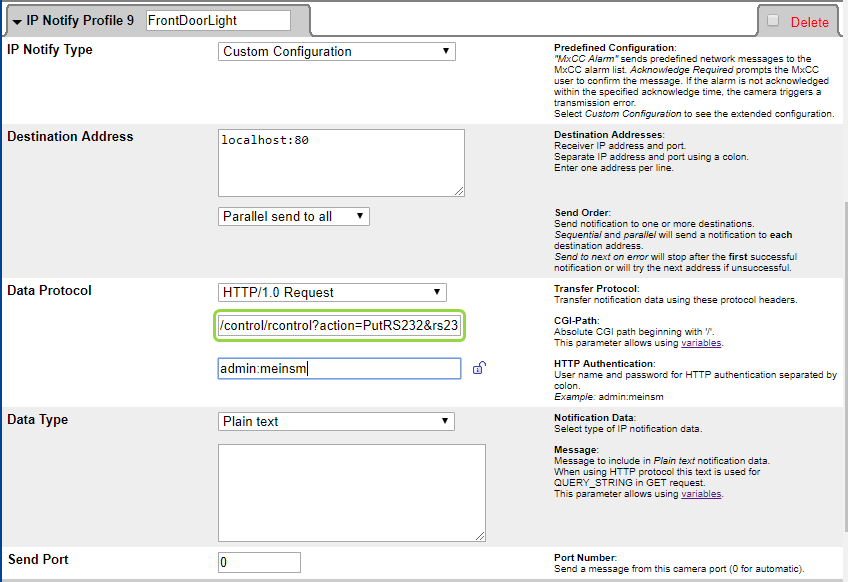
Netzwerkmeldung erstellen ->
Admin Menü -> Übertragungsprofile -> Profile für Netzwerkmeldungen
CGI-Pfad =
/control/rcontrol?action=PutRS232&rs232outtext=FrontDoorLight(time=10s;bright=75)
Aktionsgruppe erstellen ->
Setup Menu -> Ereignissteuerung -> Aktionsgruppen-Übersicht
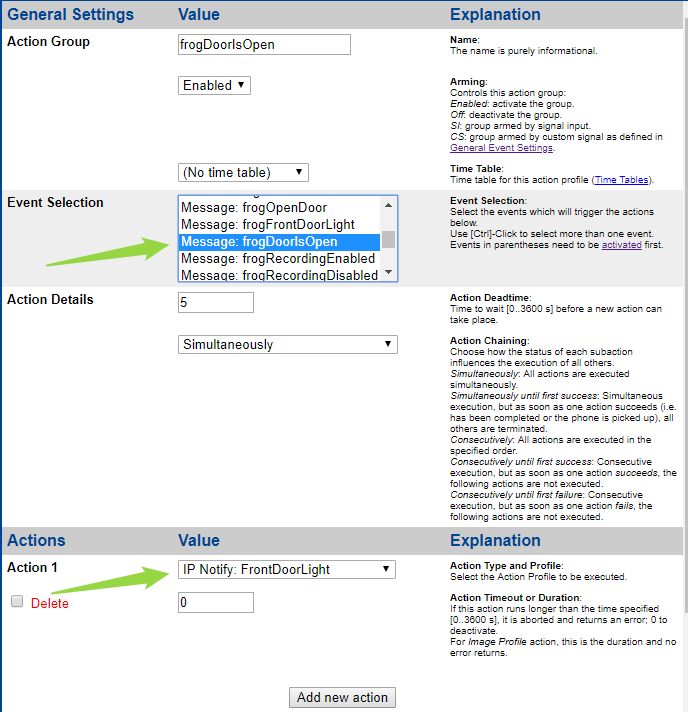
Aufzeichnung bei Tür Auf aktivieren ->
Setup Menu -> Ereignissteuerung -> Aufzeichnung
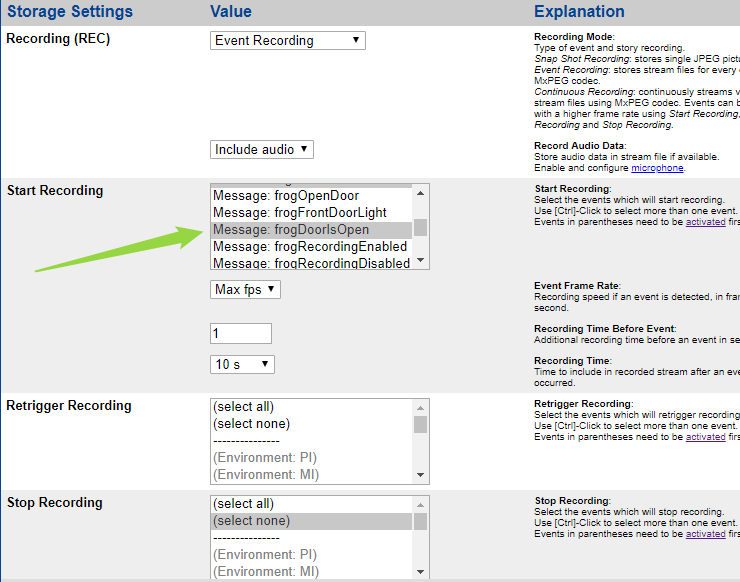
Wird die Eingangstür geöffnet, wird die Aufzeichnung der Kamera gestartet und zusätzlich das Licht eingeschaltet.
Szenario 3: Tür öffnen mit Pin am MX-Keypad und zusätzlich mit frogKey
- frogKey und frogLink parametrieren ->
Nachricht im frogKey erstellen
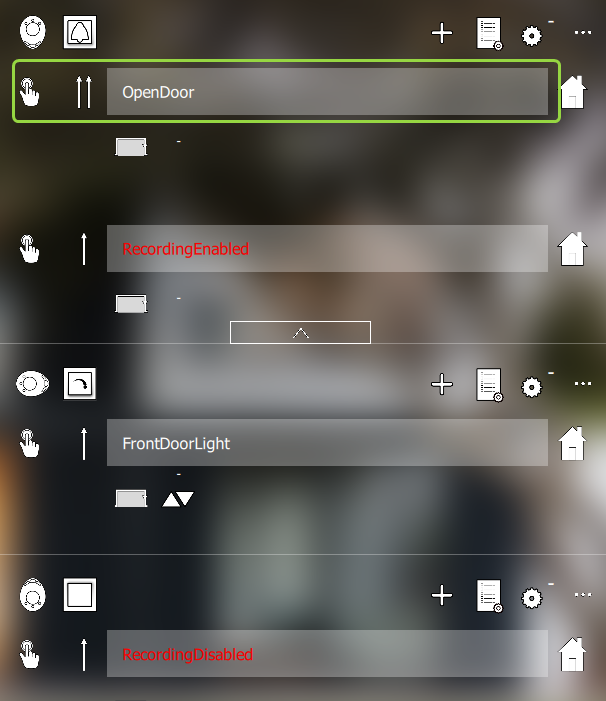
Nachricht im frogLink erstellen und Konfiguration schreiben
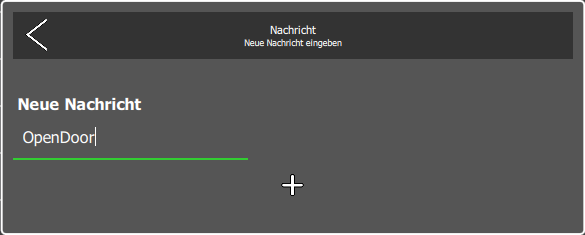
- MOBOTIX-Kamera konfigurieren
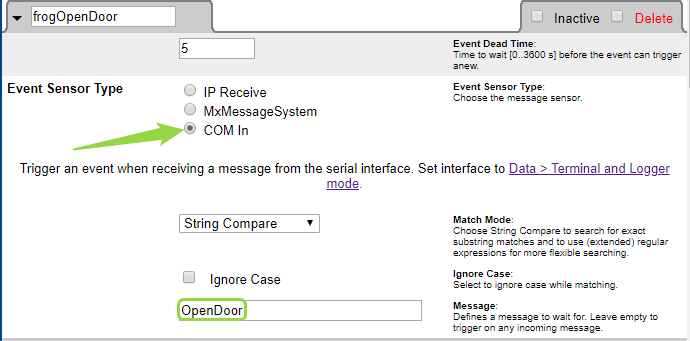
Nachrichtenereignis erstellen ->
Setup Menu -> Ereignissteuerung -> Ereignisübersicht -> Nachrichtenereignisse
Aktionsgruppe erstellen ->
Setup Menu -> Ereignissteuerung -> Aktionsgruppen-Übersicht
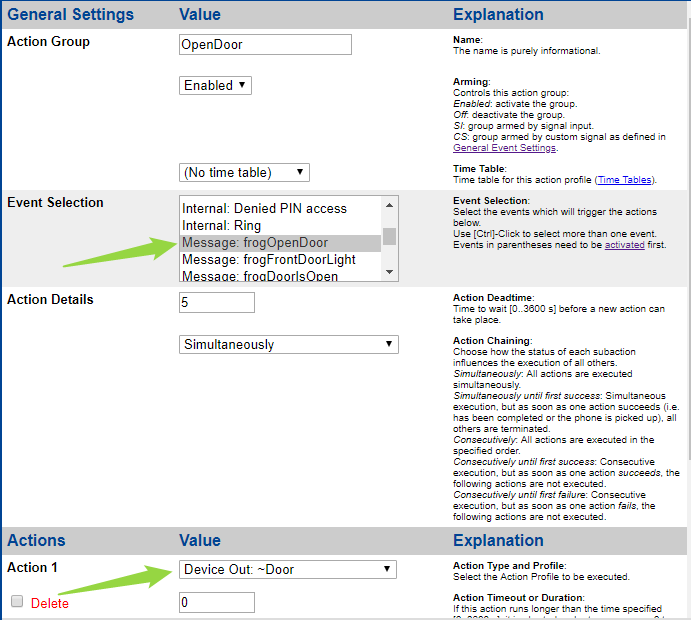
Tür wird nun bei „Zweimal Klick Oben" geöffnet.